Comment monter une vidéo IA dans CapCut comme un pro
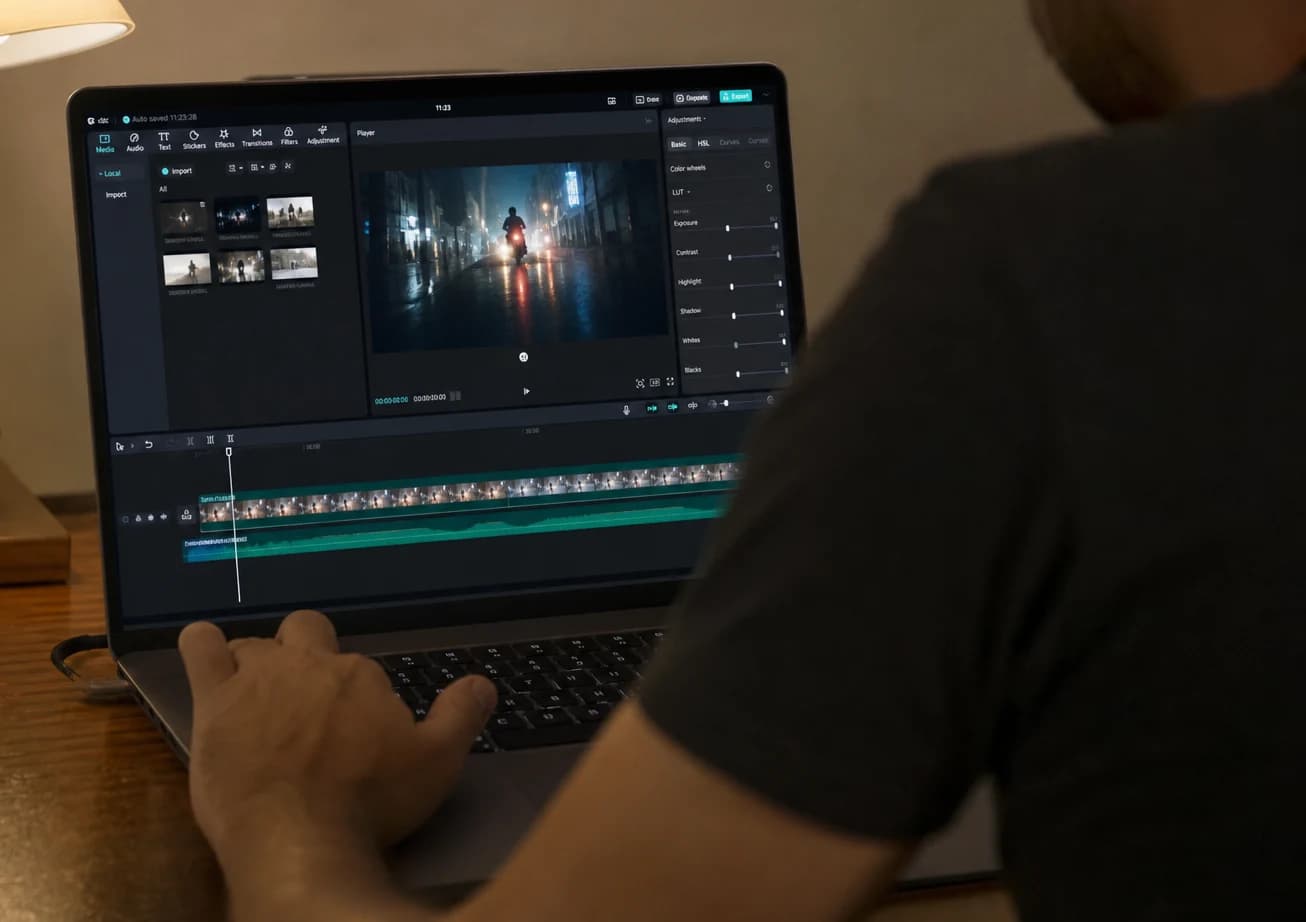
Workflow terrain pour monter une vidéo IA dans CapCut sans rendu plastique ni timeline chaotique : organisation, rythme, audio, finition et exports qui tiennent sur mobile comme au bureau.
Sommaire · 4 sections
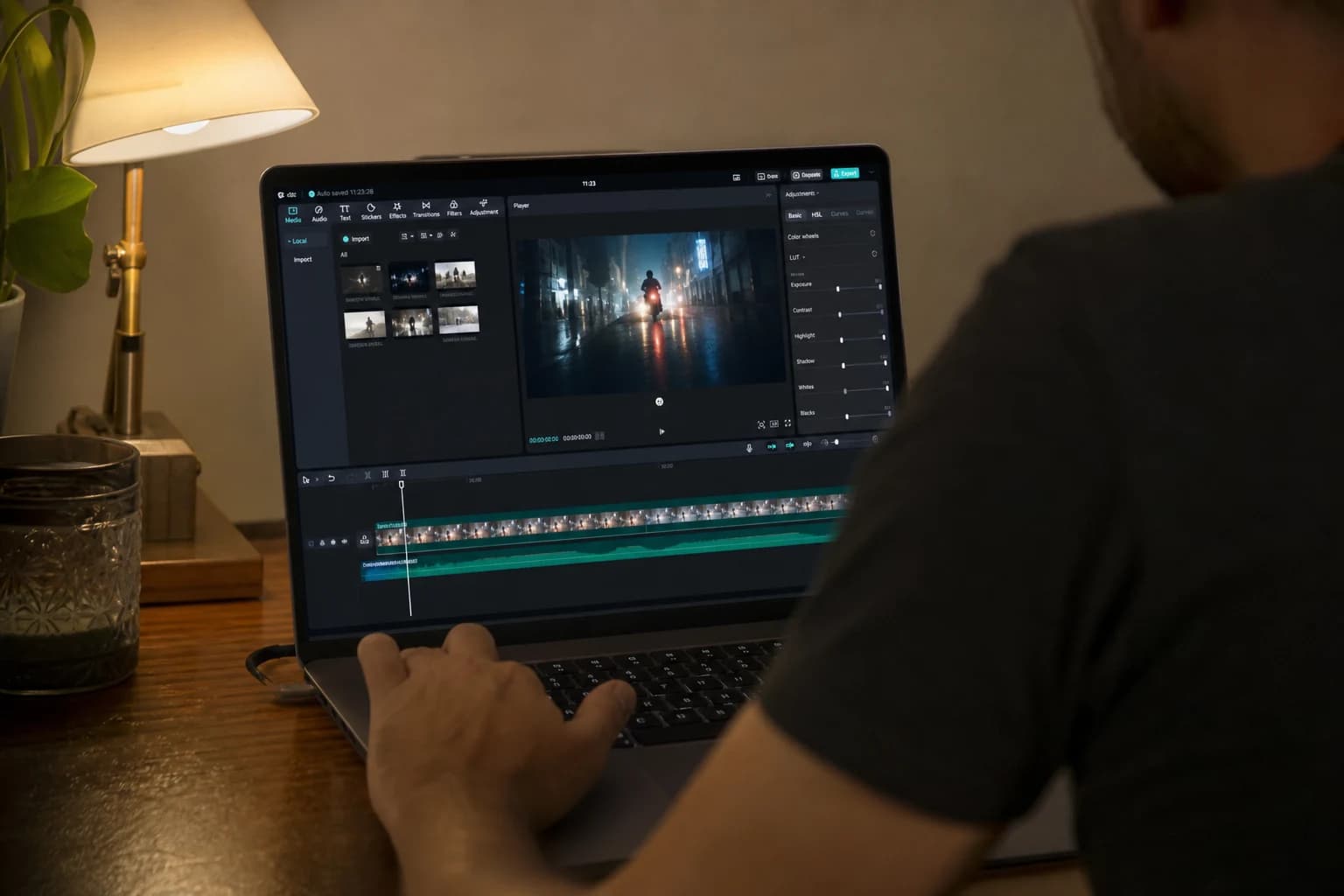
Tu as enfin tes plans. Runway, Kling, Seedance, Pika, peu importe le moteur : la génération a livré. Maintenant commence le vrai travail. Parce qu’une vidéo IA, ce n’est pas un problème de bouton magique. C’est un problème de montage. Et si tu veux savoir comment monter vidéo IA CapCut de façon sérieuse, il faut accepter une vérité simple : CapCut n’est pas un jouet parce qu’il est accessible. Il devient un jouet quand on l’utilise comme une boîte à effets sans hiérarchie narrative.
Ce guide est pour les créateurs qui veulent un rendu crédible, pas un tutoriel « transforme ton clip en ciné hollywoodien avec trois transitions ». On va parler hygiène de projet, décisions de coupe, anti rendu plastique, son qui tient la route, et exports réalistes. CapCut est un excellent lieu pour ça parce qu’il centralise beaucoup de besoins modernes : vertical, sous-titres, audio auto ducking basique, vitesse, stabilisation légère, et une courbe d’apprentissage courte. La difficulté n’est pas l’outil. La difficulté, c’est de ne pas se noyer dans tes propres variantes IA avant d’avoir une ligne éditoriale.
Si tu arrives avec des sources hétérogènes, va relire le guide complet du montage vidéo assisté par l’intelligence artificielle. Ici, on descend en tranchée CapCut, avec des scénarios concrets et des pièges que je vois en permanence chez les monteurs qui passent du « démo clip » à la livraison cliente.
Core concepts : ce que changer CapCut pour une vidéo IA
Premier concept : le montage est un filtre de crédibilité. L’IA te donne des textures qui peuvent être trop propres, trop nettes, trop « vitrine ». Le montage ne « répare » pas une image menteuse, mais il peut masquer intelligemment, raccourcir avant l’artefact, ou repositionner l’attention. Une coupe bien placée vaut souvent dix passes de génération supplémentaires.
Deuxième concept : l’homogène se gagne par couches, pas par miracle. Tu n’obtiendras pas cinq plans IA parfaitement identiques en sensation de pellicule si tu ne décides pas d’un traitement commun en fin de chaîne : grain discret, courbe de contraste retenue, saturation calée, bruit léger homogène. CapCut permet d’aller vite sur ces réglages si tu traites par looks cohérents plutôt que par plan « unique snowflake ».
Troisième concept : la verticalité et le réseau social te mentent sur le rythme. Ce qui paraît dynamique sur téléphone peut devenir hysterique sur un écran large. Quand tu montes vidéo IA CapCut pour plusieurs destinations, prépare tôt des axes de lecture différents. Ce n’est pas « refaire la vidéo trois fois ». C’est recadrer la même intention avec des durées de respiration différentes.
Quatrième concept : l’audio est la moitié du réalisme. Un plan visuellement fragile devient acceptable avec une ambience crédible et une voix stable. À l’inverse, un plan magnifique s’effondre si la chambre « sonne vide » ou si les voix IA sautent de traitement en traitement entre deux coupes. CapCut pousse à aller vite : justement, tu dois verrouiller tôt une piste de référence pour comparer les versions.
Pour structurer ton intention avant d’ouvrir l’appli, comment structurer une vidéo IA comme un vrai film reste une boussole utile. Sinon tu passes ta vie à chercher une transition qui « sauve » une séquence qui n’a jamais eu de fonction narrative claire.
| Phase | Objectif dans CapCut | Livrable | Erreur fréquente | Correction pro |
|---|---|---|---|---|
| Préparation | Dossiers, versions, choix des takes | Projet propre, imports nommés | Dix variantes non triées sur timeline | Sélection A/B/C avant montage |
| Assemblage | Narration lisible sans effets | Rough cut stable | Sur-effets dès le début | Couper pour le sens, pas pour le style |
| Rythme | Entrées/sorties, densité | Fine cut avec respirations | Coupe mécanique sans hiérarchie | Plans maîtres, preuves, respirations |
| Post léger | Couleur, grain, cohérence | Look unifié anti plastique | Saturation agressive | Courbe douce plus grain fin |
| Audio | Voix, room tone, musique | Mix lisible mobile | Musique qui mange la voix | Ducking, EQ simple, niveaux |
| Export | Destination réelle | Masters par ratio | Un seul MP4 « universel » | Préréglages par plateforme |
💡 Frank's Cut: si ton image IA brille comme du vernis, baisse un peu la clarté locale, ajoute un grain très léger, et évite les sharpening agressifs. Le spectateur ne lit pas « netteté ». Il lit « chair ou plastique ».
The trench workflow : monter vidéo IA CapCut sans perdre ton âme
1. Avant la timeline : le tri qui te sauve
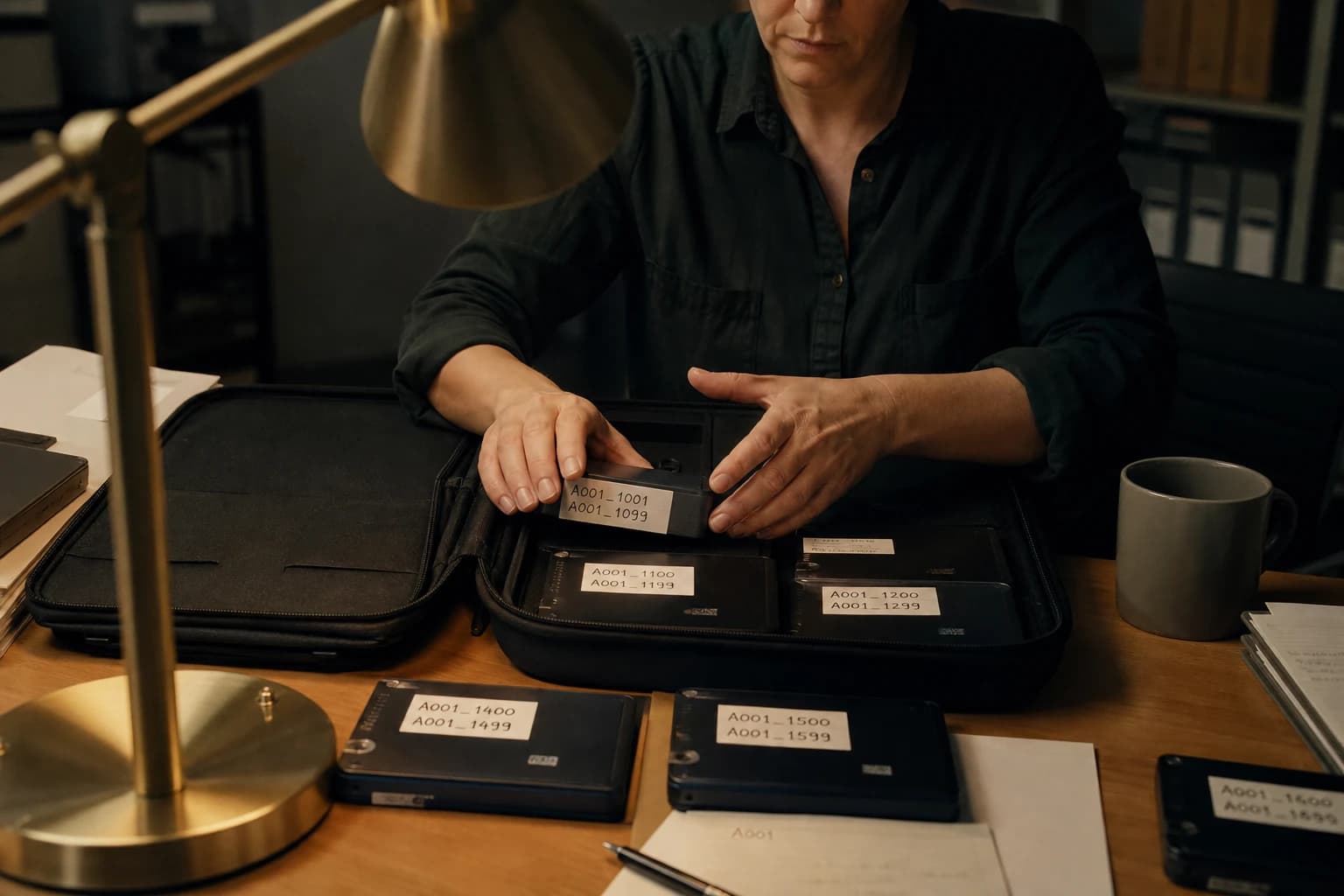
Tu ouvres CapCut. Ton instinct dit « j’importe tout ». Mauvaise idée. Fais d’abord une passe hors timeline : visionne chaque clip et pose une étiquette mentale, ou un fichier dans un dossier selects. Fonction : preuve, ambiance, transition, hero shot, insert. Pourquoi ? Parce que l’IA produit souvent trois quasi doublons « acceptables ». Si tu les poses tous, tu vas enchaîner des répétitions sans t’en rendre compte. Le public, lui, s’en rend compte en quinze secondes.
Nomme tes fichiers avec une convention simple : seq01_takeA_v2, audio_roomtone_office, vo_off_v3. CapCut ne te force pas à cette rigueur, mais ta future toi te remerciera quand un client dira « on revient à la version d’hier 14 h ».
Si ton problème est en amont (image pilote instable, vidéo qui ment dès la seconde deux), reviens au pipeline complet image vers vidéo IA. Le montage ne remplace pas un pipeline sain. Il le révèle.
2. Rough cut : une seule question
Le rough cut répond à : est-ce compréhensible sans maquillage ? Pas : est-ce que j’ai l’air professionnel avec des glitchs partout. Pose les blocs, retire les redondances, assure les enchaînements logiques. Si tu montes une fiction IA courte, vérifie la géographie émotionnelle : où on est, qui importe, ce qui change. Si tu montes du marketing, vérifie la promesse avant la preuve.
CapCut excelle quand tu travailles vite avec des ciseaux nets. Utilise des markers sur les temps forts plutôt que de dépendre de la mémoire. Quand tu as des voix IA, laisse une mini marge avant et après les phrases pour éviter les coupures trop sèches qui révèlent le synthétique.
3. Scénario A : pub courte verticale (15 à 30 secondes)
Intention : un problème, une transformation, un CTA. Structure CapCut : trois couches vidéo maximum au début. Piste 1 héros, piste 2 inserts, piste 3 texte léger. Rythme : hook en 1,5 à 2 secondes, preuve en sprint, payoff calme.
Anti plastique : évite d’empiler beauté « peau IA » sur close ups longs. Coupe avant que le visage devienne laboratoire. Préfère des inserts contextuels : mains, produit, environnement. Son : une music bed basse sous voix, sidechain simple ou volume manuel sur les emphases.
Si tu livres ce format souvent, garde un modèle CapCut avec pistes déjà nommées et un export 1080 × 1920 validé. Tu gagnes le plus gros levier après le cadrage : la répétabilité.
4. Scénario B : vidéo explicative 16:9 (YouTube, site)
Intention : clarté pédagogique. CapCut : timeline plus aérée, plans plus longs, sous-titres propres. Piège : surcouper parce que tu as peur du silence. Les silences bien placés augmentent l’autorité, pas l’ennui.
Rythme : alterne plans de parole et plans d’appui. Les plans IA d’appui doivent illustrer une idée précise, pas « du joli ». Si une image n’illustre rien, elle compète la voix au lieu de la servir. Coupe-la.
Relie-toi à comment produire une vidéo IA en 24 h si tu dois compresser ce format dans une deadline : la logique de périmètre minimal sert aussi au montage final.
5. Scénario C : expérimental / fiction micro
Intention : ton ou ambiance. CapCut : tu as le droit aux effets, mais en couches délibérées. Distortion, vitesse, grain, crop dynamique : un seul « moteur stylistique » à la fois. Sinon le spectateur ne sait plus ce qui est bug et ce qui est choix.
Continuité IA : vérifie cheveux, mains, logos fantômes, textures qui respirent. Une coupe peut sauver un passage limite sans que personne ne voie l’astuce. Son : design simple cohérent avec l’image. Un whoosh honnête vaut mieux que cinq layers « ciné » gratuits qui sonnent tous différents.
6. Fine cut : respiration, hiérarchie, mensonge contrôlé
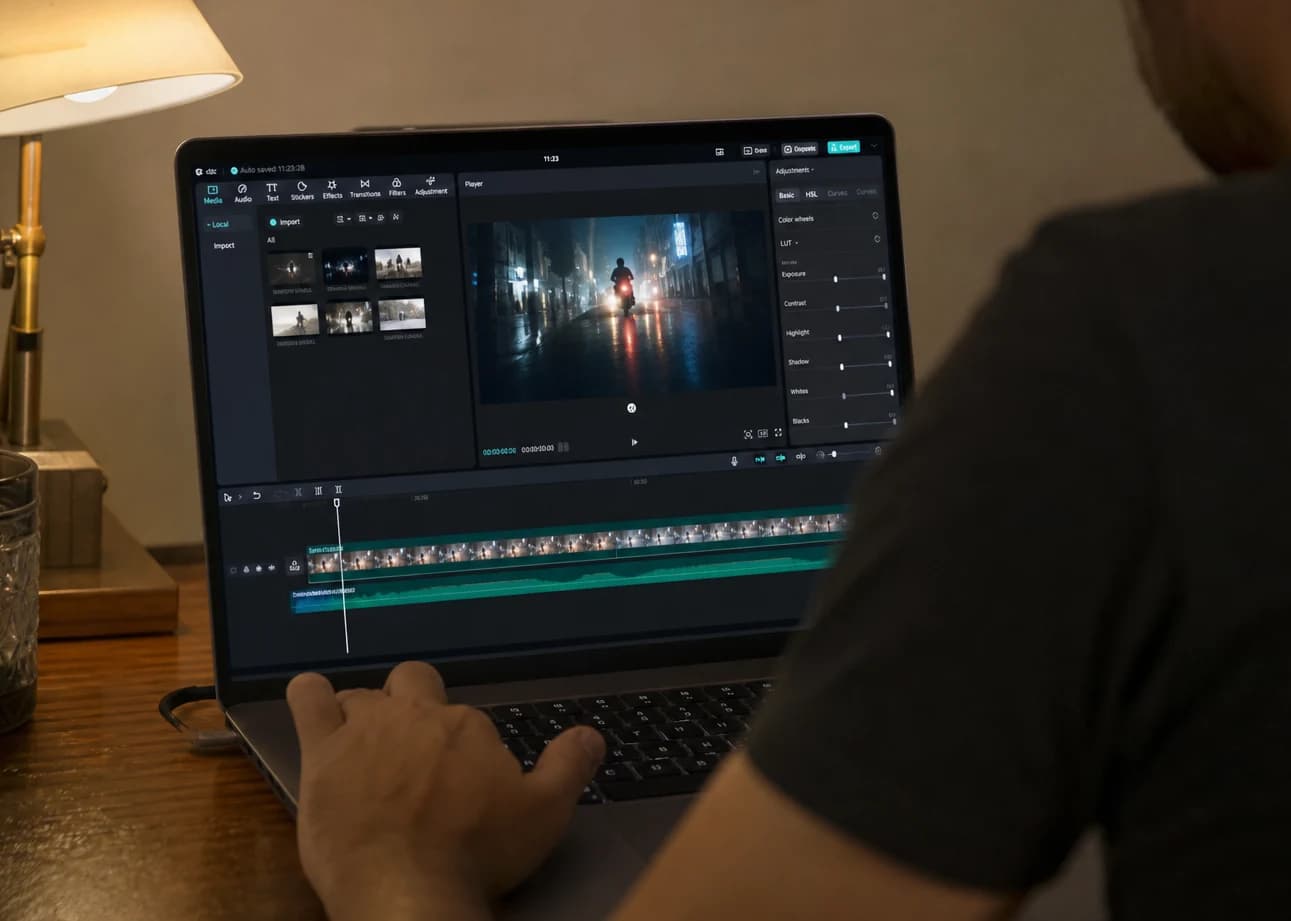
Le fine cut, c’est l’endroit où tu arrêtes d’être un assembleur et tu deviens monteur. Tu raccourcis pour l’emphase, tu allonges pour laisser comprendre, tu crées des points d’ancrage sonores et visuels.
Avec des sources IA, fais un test simple : lecture sans son sur un passage clé pour vérifier la géographie visuelle, puis lecture yeux fermés sur un autre passage pour vérifier la clarté du message. Si une lecture s’effondre, ce n’est pas un problème de LUT. C’est un problème de coupe.
CapCut te permet d’ajuster la vitesse de segments pour rattraper un tempo, mais n’en abuse pas sur des visages : la détection de mouvement amplifie souvent les artefacts. Préfère couper vers un autre plan.
7. Post image dans CapCut : le look « pas catalogue »
Je préfère une approche sobre : pousse les noirs avec parcimonie, garde un rolloff dans les hautes lumières, diminue la netteté structurelle si ton image crie « 3D propre ». Ajoute un grain léger et uniforme pour lier des plans d’origines différentes. L’objectif n’est pas d’imiter une pellicule parfaite. L’objectif est d’ôter l’impression de démonstration logicielle.
Si tu exportes pour mobile, vérifie toujours sur téléphone réel. Les écrans masquent parfois des défauts, mais révèlent d’autres : halos, banding, sifflements.
8. Audio : voix IA, musique, réalisme
Normalise mentalement tes niveaux avant de te battre pour des détails visuels. Voix : compresse légèrement si nécessaire, mais ne « radiofy » pas les dialogues. Room tone : même trois secondes d’ambiance sous une phrase aident à colmater le vide numérique. Musique : choisis une plage dynamique compatible avec la parole. Si ta musique monte dans les milieux, ta voix disparaît sans que tu t’en rendes compte dans le casque.
Pour les transitions, fais confiance aux fondus courts et aux respirations naturelles plutôt qu’aux boîtes à bruit gigantesques. La cohérence prime.
Je décortique ce point directement en vidéo sur ma chaîne Business Dynamite.
9. Export : la diffusion est une étape de l’image
Exporte au bitrate adapté à ta destination. Un export trop léger transforme une image déjà fragile en bouillie de compression. Un export trop lourd ne sert à rien si la plateforme recode tout. Garde une hiérarchie : master qualité interne, dérivés réseaux.
Refais une passe « mobile » et une passe « écouteurs ». Ce double test élimine une quantité embarrassante de erreurs de dernière minute.
💡 Frank's Cut: si tu hésites entre deux versions, prends celle qui se comprend au premier visionnage fatigué, pas celle qui impressionne quand tu es caffeiné à trois heures du matin.
Troubleshooting : quand CapCut te met face à tes habitudes
Problème : timeline arc-en-ciel. Trop de calques, noms flous, takes non triées. Solution : verrouille une version rough, duplique le projet, et repars sur une timeline neuve pour le fine cut. La friction volontaire te force à choisir.
Problème : « ça clignote » entre plans IA. Souvent ce n’est pas la transition. C’est la différence de température de couleur ou de netteté perçue. Solution : harmonise avant de masquer avec un fondu. Deux plans qui se battent restent fatiguants même en cross dissolve.
Problème : voix IA qui révèle les coupures. Solution : élargis légèrement les handles, repose une micro coupure sur un son plosif ou un bruit ambiant, ou insère une image d’appui qui « porte » le saut.
Problème : effets partout, message nulle part. Solution : retour brief. Une phrase : qui doit faire quoi après la vidéo ? Si tu ne sais pas, le spectateur non plus.
Problème : export net sur laptop, boue sur téléphone. Solution : regarde le même fichier sur deux appareils, ajuste contraste et grain pour le plus petit écran critique.
Pour cadrer ce qui relève du comportement des plateformes et des attentes du spectateur, les ressources officielles aident à éviter les superstitions. J’utilise souvent la documentation sur les bonnes pratiques de publication Google YouTube pour les questions de format et d’expérience viewer, les guides principes de compression côté FFmpeg quand je sors des fichiers intermédiaires avant un dernier passage, et les références pédagogiques Adobe sur le montage pour la logique éditoriale (même si l’outil change, la grammaire reste).
💡 Frank's Cut: l’anti plastique, ce n’est pas « moins de netteté à l’infini ». C’est une décision de texture partagée et une lumière qui ne ment pas sur trois plans d’affilée.
FAQ : monter une vidéo IA dans CapCut, sans se perdre
1. CapCut est-il suffisant pour un rendu pro avec des plans IA ?
Oui, si ton objectif est clair et si tu respectes une discipline de montage. CapCut couvre l’essentiel du marché actuel : multicouches, vitesse, texte, sous-titres, audio, exports multiples. Le plafond n’est pas l’appli, c’est souvent le manque de sélection avant timeline et le sureffet comme substitut à la narration. Pour du travail très poussé en étalonnage avancé, des suites dédiées restent utiles, mais beaucoup de livrables réseaux n’ont pas besoin de plus si l’édition est propre. Ce qui fait « pro », c’est la cohérence des niveaux, la respiration du rythme, et un son stable. CapCut peut porter ça très loin quand tu traites le projet comme une chaîne de production, pas comme un sketch.
2. Comment éviter le rendu plastique quand je monte des visuels IA ?
Le plastique arrive quand tout est lisse, trop saturé, et trop net au même endroit. Dans CapCut, vise une courbe douce, des hautes lumières qui ne « crament » pas artificiellement, et un grain fin homogène pour lier les plans. Évite de pousser les visages en close up sur des durées longues : coupe vers un insert ou un plan large avant que le spectateur analyse la texture. Harmonise la température entre plans avant d’ajouter des effets. Souviens-toi aussi que l’œil s’adapte : une séquence peut passer si le son et le rythme sont excellents, mais rarement l’inverse.
3. Quelle durée idéale pour un premier rough cut avant de peaufiner ?
Ça dépend du format, mais la règle utile est : assez court pour être lu sans fatigue, assez long pour être compris. En pub verticale, ton rough doit verrouiller le hook presque immédiatement. En explicatif, laisse respirer, mais élimine toute répétition. Un rough n’est pas une ébauche décorative : c’est un test de compréhension. Si tu passes plus de trente pour cent de ton temps sur des effets avant d’avoir validé la structure, tu inverses le risque. Termine le squelette, puis seulement le style.
4. Comment gérer dix variantes IA du même plan sans folie ?
Tu choisis un système A/B/C avant d’ouvrir CapCut. Au maximum trois finalistes par moment clé. Compare-les sur un critère unique à la fois : netteté des contours, stabilité du décor, crédibilité du mouvement, ou qualité audio si le plan est synchro. Ne garde pas « au cas où » sur la timeline : archive dans un dossier, pas dans le projet actif. La variante hors projet existe toujours, mais ne pollue pas tes décisions du jour. C’est ainsi que tu montes vidéo IA CapCut sans te transformer en archiviste anxieux.
5. La musique doit-elle être posée avant ou après la voix ?
Pose une musique guide tôt pour juger le rythme global, mais verrouille les niveaux après la voix. Beaucoup sous-estiment combien une musique trop présente force des coupes visuelles nerveuses pour « suivre le beat » sans en avoir conscience. Si ta vidéo est parlée, la voix est le patron du mix. Ajuste la musique pour qu’elle cède sur les consonnes et revienne entre les phrases. CapCut permet d’ajuster manuellement si tu n’as pas une chaîne sidechain avancée : c’est une corvée courte qui paie immense sur mobile.
6. Sous-titres : automation ou main ?
L’automation gagne du temps, la main gagne la précision. Pour l’IA, vérifie les mots techniques et les chiffres : ce sont les premiers points où l’auto-traduction ou la transcription dérapent. Alignement visuel simple, lisible, sans trop de gimmicks. Le sous-titre sert la compréhension, pas le portfolio de typo. Si ton public est pressé, il lit. S’il lit mal, il quitte. Dans CapCut, commence par une passe auto pour poser la structure, puis fais une relecture « à voix haute » en coupant les lignes trop longues. Deux lignes courtes battent souvent une phrase unique qui traverse tout l’écran.
7. Comment savoir si je surcoupe ?
Signes : aucun plan ne tient plus d’une demi-seconde sans raison narrative, le spectateur n’a pas le temps de comprendre qui parle ou où on est, et toi-même tu te fatigues au visionnage. Test : regarde ta séquence en vitesse normale en te demandant à chaque coupe quelle fonction elle remplit. Si tu ne sais pas dire la fonction en une phrase courte, la coupe est souvent décorative. Remplace par une tenue de plan ou une vraie transition de sens (insert, phrase, son).
8. Quel export minimal pour ne pas détruire mes plans IA ?
Garde un master haut débit interne, puis des dérivés. Pour beaucoup de usages, un fichier solide en H.264 ou HEVC bien paramétré suffit, mais le réglage dépend de la plateforme. Évite de réencoder dix fois la même timeline en « pour voir » : chaque passe ajoute des artefacts sur des textures fragiles. Documente tes préréglages une fois qu’ils sont validés sur téléphone. Quand ton image est déjà IA, la compression agressive sur le visage et les cheveux est la première chose qui grille. Vise un master « archive » avec plus de marge qu’un export réseau, puis descends pour TikTok ou Reels. Un seul encodage critique depuis la timeline vaut mieux qu’une chaîne de tests qui empilent la boue.
En résumé : monter vidéo IA CapCut comme un pro, ce n’est pas collectionner les fonctions. C’est imposer une hiérarchie : histoire, son, cohérence visuelle, puis raffinement. CapCut est l’atelier. La matière première, ce sont tes décisions. Garde tes plans IA sous discipline, refuse le plastique comme défaut esthétique, et exporte pour un vrai écran, pas pour ta propre satisfaction de timeline. Le reste est de la pratique, et de la fermeté face aux variantes infinies.
Articles liés
Comment organiser ses assets IA comme un pro
Méthode complète pour organiser assets IA, dossiers, nommage, métadonnées, versions et livraison sans perdre le fil entre image, vidéo, voix et montage.
Comment cadrer une image IA comme un pro du cinéma
Méthodes concrètes de cadrage pour donner à tes images IA une lecture visuelle claire et cinématographique.
Comment créer une pub vidéo avec l’IA comme une agence pro
Brief client, variantes, conformité, livrables, et finitions qui passent la review créa.