Vérifier la qualité mobile desktop d'une vidéo IA
Routine de contrôle multi écrans pour éviter les mauvaises surprises après publication ou livraison client.
Sommaire · 10 sections
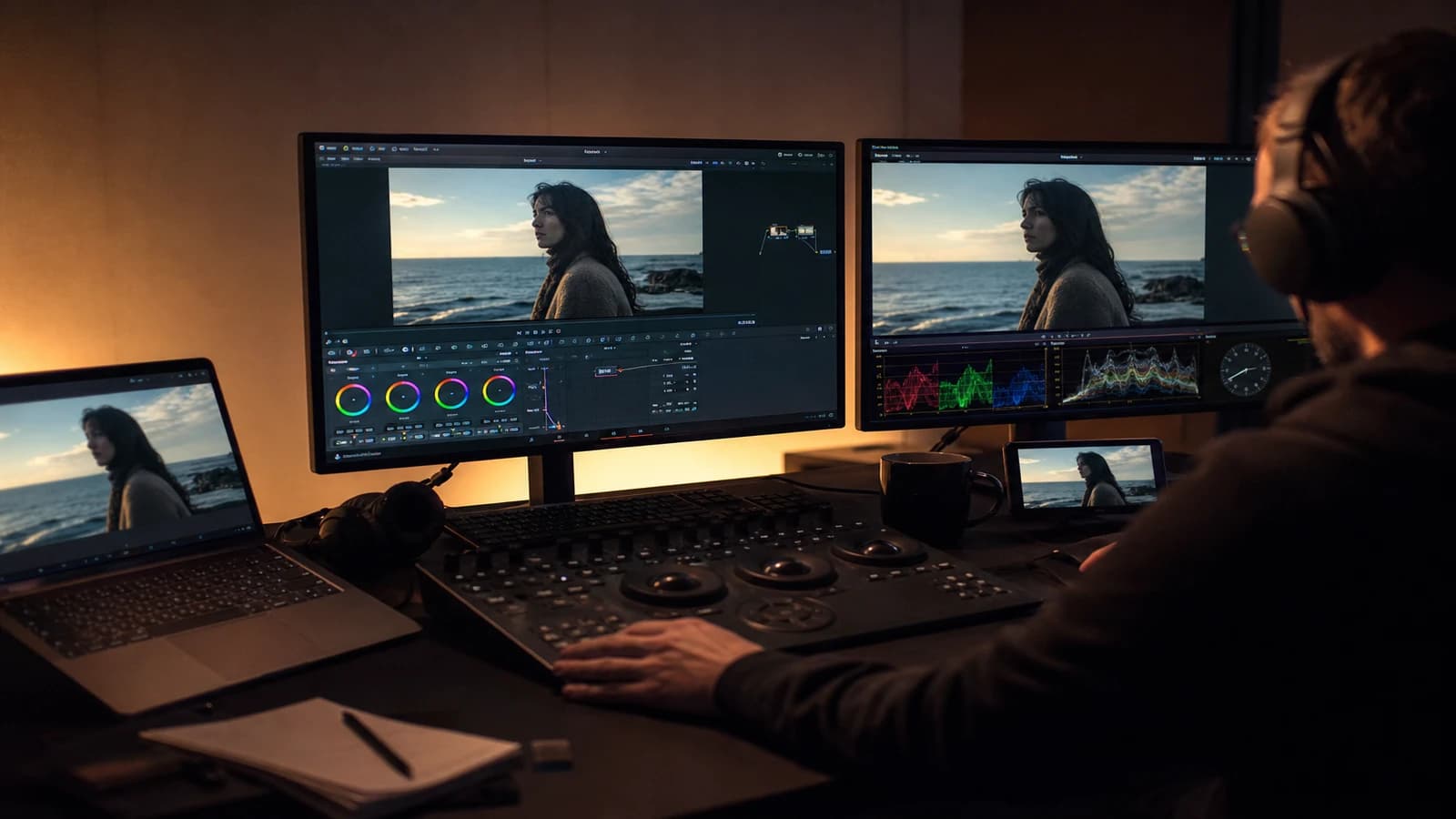
Tu as étalonné sur un écran Eizo. Les noirs sont profonds. Les peaux sont justes. Tu publies. Sur Instagram, tout est trop sombre. Les détails disparaissent. Le grain devient boue. Ton client t'envoie une capture floue de son iPhone en disant « c'est pas le même rendu ». Il a raison. Tu n'as pas vérifié la qualité mobile desktop avant l'envoi. Tu as validé un seul monde.
Vérifier la qualité mobile desktop d'une vidéo IA, ce n'est pas regarder une fois ton téléphone en passant. C'est une routine reproductible : quels écrans, dans quel ordre, quels critères, quels seuils de correction. La vidéo IA réagit mal à la compression et aux petits écrans : les artefacts que tu ne vois pas en 27 pouces explosent en 6 pouces OLED. Les contrastes qui impressionnent en salon écrasent en scroll vertical.
Ce guide te donne la routine complète que j'applique avant livraison ou publication : desktop calibré, laptop consumer, tablette, smartphone, et simulation compression. Pas de guesswork.
Pourquoi deux écrans ne suffisent pas
Le desktop calibré te dit la vérité colorimétrique de référence. Il ne te dit pas comment 80 % de ton audience vivra le fichier. Les téléphones appliquent une gestion dynamique de luminosité, une compression agressive, parfois un réencodage plateforme. Un export parfait sur Resolve peut devenir méconnaissable après upload TikTok.
Le laptop non calibré simule le client corporate qui regarde sur MacBook Air en open space. Les noirs remontent. Les couleurs shiftent. Si ta vidéo ne tient que sur écran pro, tu livres un piège.
La tablette couvre la zone médiane : plus grand que le phone, souvent utilisée en review client. Le smartphone en conditions réelles (pas seulement AirDrop sur bureau) : luminosité auto, en extérieur si la pub est destinée au feed mobile diurne.
La vidéo IA ajoute une couche : micro-artefacts, grain synthétique, contours IA qui survivent mal à la compression. La QA multi-écrans est ton détecteur de mensonges avant le public.
Relie cette routine à structurer une checklist de validation finale projet IA et à vérifier qualité avant demo reel. La checklist dit quoi vérifier ; cet article dit comment et où.
💡 Frank's Cut: envoie-toi le fichier par le même chemin que l'audience : upload privé sur la plateforme cible, pas seulement lecture locale du MP4. La compression plateforme est une étape de ta chaîne, pas une surprise postérieure.
La matrice de contrôle multi-écrans
| Écran | Rôle | Ce que tu cherches | Action si échec |
|---|---|---|---|
| Desktop calibré | Référence colorimétrique | Exposition, peau, cohérence plans | Corriger en primaries |
| Laptop consumer | Simulation client bureau | Noirs écrasés ? Couleurs shiftées ? | Remonter shadows, réduire saturation extrêmes |
| Tablette | Review intermédiaire | Lisibilité texte, détails visage | Ajuster burn-in, contraste local |
| Smartphone bureau | Preview rapide | Artefacts, sync, hook 3 s | Retouche ciblée |
| Smartphone luminosité auto + upload plateforme | Réalité audience | Compression, banding, audio faible | Bitrate, loudness, contraste mobile |
Ne valide jamais sur une seule ligne du tableau. Minimum : desktop + smartphone + upload test plateforme pour tout contenu social.
Routine en six passes (90 minutes max)
Passe 1 : desktop référence (20 min)
Plein écran, casque, une lecture continue. Note timecodes : exposition, raccords, artefacts IA. Pause sur chaque cut. C'est ta vérité de travail. Si ça ne tient pas ici, inutile d'aller plus loin.
Vérifie les zones hautes lumières peau et métal. L'IA aime cramé subtil. Sur desktop tu le vois ; sur mobile ça disparaît ou ça clignote.
Passe 2 : laptop ou second écran non calibré (10 min)
Même fichier, volume modéré. Les noirs remontent-ils trop ? La saturation devient-elle agressive ? Ajuste une LUT « delivery consumer » légère si tu dois : +0.05 sur les shadows, -5 % saturation globale. Documente cette LUT si tu l'appliques en master dérivé.
Passe 3 : smartphone local (15 min)
AirDrop ou cloud le fichier. Regarde debout, pas sur bureau. Volume à 50 % puis à 20 %. Le hook fonctionne-t-il sans son ? Les sous-titres sont-ils lisibles ?
Scroll simulé : tu passes la vidéo en trois secondes. Qu'est-ce qui reste ? Si rien, ton hook image est faible.
Passe 4 : upload plateforme privé (20 min)
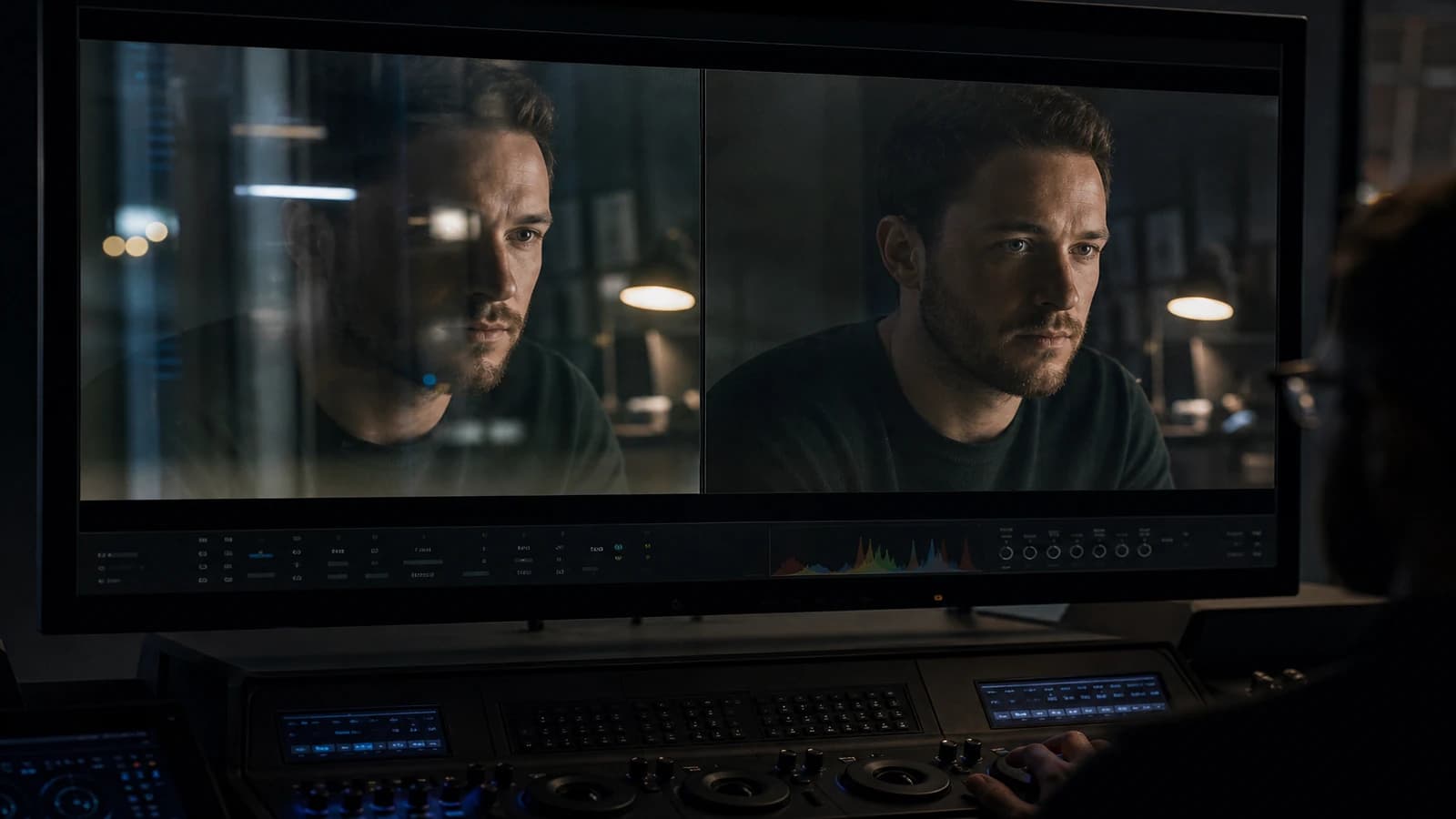
Upload non listé YouTube, TikTok draft, ou Instagram close friends. Attends le traitement serveur. Re-regarde sur téléphone sur le fichier streamé, pas le local. Note : banding ciel, boue dans les ombres, voix compressée.
C'est la passe que 90 % des créateurs sautent. C'est aussi celle qui évite 90 % des hontes publiques.
Passe 5 : audio cross-device (10 min)
Écoute les mêmes passages sur casque, laptop speakers, iPhone speaker bas. La VO reste-elle intelligible partout ? La musique domine-t-elle sur petit speaker ? Ajuste EQ et loudness. Voir mastering loudness pub réseaux sociaux.
Passe 6 : documentation et GO/NO-GO (15 min)
Remplis une fiche : écran, OK/KO, timecode, correction appliquée. GO si zéro KO bloquant sur smartphone streamé. NO-GO si artefact visible en scroll ou si le message ne passe pas sans son.
Critères spécifiques vidéo IA par écran
Desktop : coutures entre plans regénérés, flicker peau, texte gibberish enseignes, mains.
Mobile : stabilité du visage en petit format (paradoxalement plus visible car le cerveau simplifie), halo contour après compression, grain qui devient bruit numérique, texte burn-in sous les UI overlays.
Post-compression : banding dans les dégradés ciel IA, blocage dans les ombres, perte de netteté yeux.
Si un défaut n'apparaît qu'en desktop zoom 200 % mais jamais en mobile streamé, classe-le warning, pas bloquant. Si l'inverse : bloquant.
Configurer ton environnement de test (une fois, pas à chaque projet)
Tu n'as pas besoin d'un labo broadcast pour faire une QA sérieuse. Tu as besoin de références stables que tu connais par cœur. Note le modèle de ton téléphone principal, la version OS, et si tu testes en Wi-Fi ou en 4G (le débit influence parfois la qualité du stream initial). Garde un dossier QA-DEVICES avec une capture d'écran de chaque appareil sur un clip test standard : tu compares visuellement tes nouveaux exports à cette référence sans réinventer la méthode.
Sur desktop, désactive les économiseurs d'énergie qui baissent la luminosité de l'écran en cours de lecture. Sur laptop, branche l'alimentation : certains profils « batterie » dégradent le rendu écran. Si tu utilises un calibrateur type X-Rite ou Datacolor, recalibre tous les trois à six mois. Un écran qui dérive de 200 K en température te fait corriger des plans qui n'en avaient pas besoin.
Pour la simulation client corporate, identifie un écran « moyen » : souvent un MacBook ou un moniteur Dell non étalonné que tu gardes volontairement sans profil ICC custom. Passe systématiquement dessus avant envoi REVIEW. Si le client regarde sur un iPad Pro, emprunte ou achète un accès à cette classe d'écran pour les projets à fort enjeu : la taille intermédiaire révèle des problèmes de texte burn-in que ni le phone ni le 27 pouces ne montrent pareil.
Crée un preset export QA-PREVIEW : H.264, bitrate modéré, résolution cible plateforme. Ne teste pas uniquement le ProRes 4:4:4 si personne ne le streamera ainsi. Le fichier de test doit ressembler au fichier de livraison sociale. Voir optimiser export codecs livraison vidéo IA pour aligner preview et delivery.
Scénarios terrain : trois ratés évités
La pub trop sombre (Claire, Lille)
Master magnifique sur écran pro. iPhone en extérieur : produit invisible. Claire a ajouté une passe « mobile bright » : lift shadows +3 %, test upload Instagram. Validé. Sans passe mobile, campagne gaspillée. Elle a depuis ajouté une case obligatoire dans sa checklist : « lecture extérieure smartphone, luminosité auto ». Cette case bloque l'envoi si le produit hero n'est pas lisible à deux mètres de distance dans la rue.
Le master horizontal mal lu en vertical (Fatou, Dakar)
Fatou livrait un crop vertical sans passe mobile dédiée. Sur Reels, les visages étaient minuscules. La passe desktop avait validé le master 16:9. Solution : QA sur le fichier 9:16 streamé, pas sur le master. Elle a regénéré deux plans natifs verticaux pour le hook. Leçon : chaque ratio livrable a sa propre passe mobile obligatoire.
Le grain destructuré (Omar, Toronto)
Grain cinéma ajouté en post. YouTube compression l'a transformé en mites. Omar a testé upload privé, réduit grain de 30 %, augmenté légèrement le bitrate export. Le streamé tenait enfin.
Le hook silencieux (Yuki, Tokyo)
Vertical sans son : le message était dans la VO uniquement. Passe mobile sans son = incompréhensible. Yuki a ajouté texte burn-in sur les trois premières secondes. Rétention +40 % sur les analytics.
Dépannage : ce que les débutants cassent
Valider uniquement sur timeline Resolve. Symptôme : export différent du preview. Fix : toujours tester le fichier exporté.
Ignorer la compression plateforme. Symptôme : « ça avait l'air bien chez moi ». Fix : upload test obligatoire.
Luminosité téléphone au max en test. Symptôme : faux positif sur l'exposition. Fix : teste 50 % et auto.
Un seul téléphone. Symptôme : surprise sur Android ou ancien iPhone. Fix : au moins deux devices si budget client élevé.
Oublier le mode paysage vs vertical UI. Symptôme : texte mangé. Fix : safe zones par ratio.
Tester uniquement en Wi-Fi rapide. Symptôme : première lecture 4G floue, artefact compression pire qu'en bureau. Fix : une passe stream en conditions réseau moyennes (4G, pas fibre) pour les campagnes mobile-first.
Valider le vertical sur le master horizontal zoomé. Symptôme : visages minuscules en Reels. Fix : QA obligatoire sur le fichier 9:16 exporté et streamé, pas sur le crop preview timeline.
Checklist rapide QA mobile (copiable)
- Hook lisible sans son 3 s ?
- Texte burn-in hors zones UI TikTok/Reels ?
- Produit hero identifiable en luminosité auto 50 % ?
- VO intelligible speaker iPhone bas de gamme ?
- Artefact visage visible après upload privé streamé ?
- Banding ciel sur version plateforme, pas seulement local ?
Six non = NO-GO. Corrige, réexporte, reteste upload. Ne livre pas en espérant que « sur le feed ça passera ».
Pour les specs encodeur, YouTube recommandations upload et Apple HLS guidelines aident à calibrer bitrate et résolution.
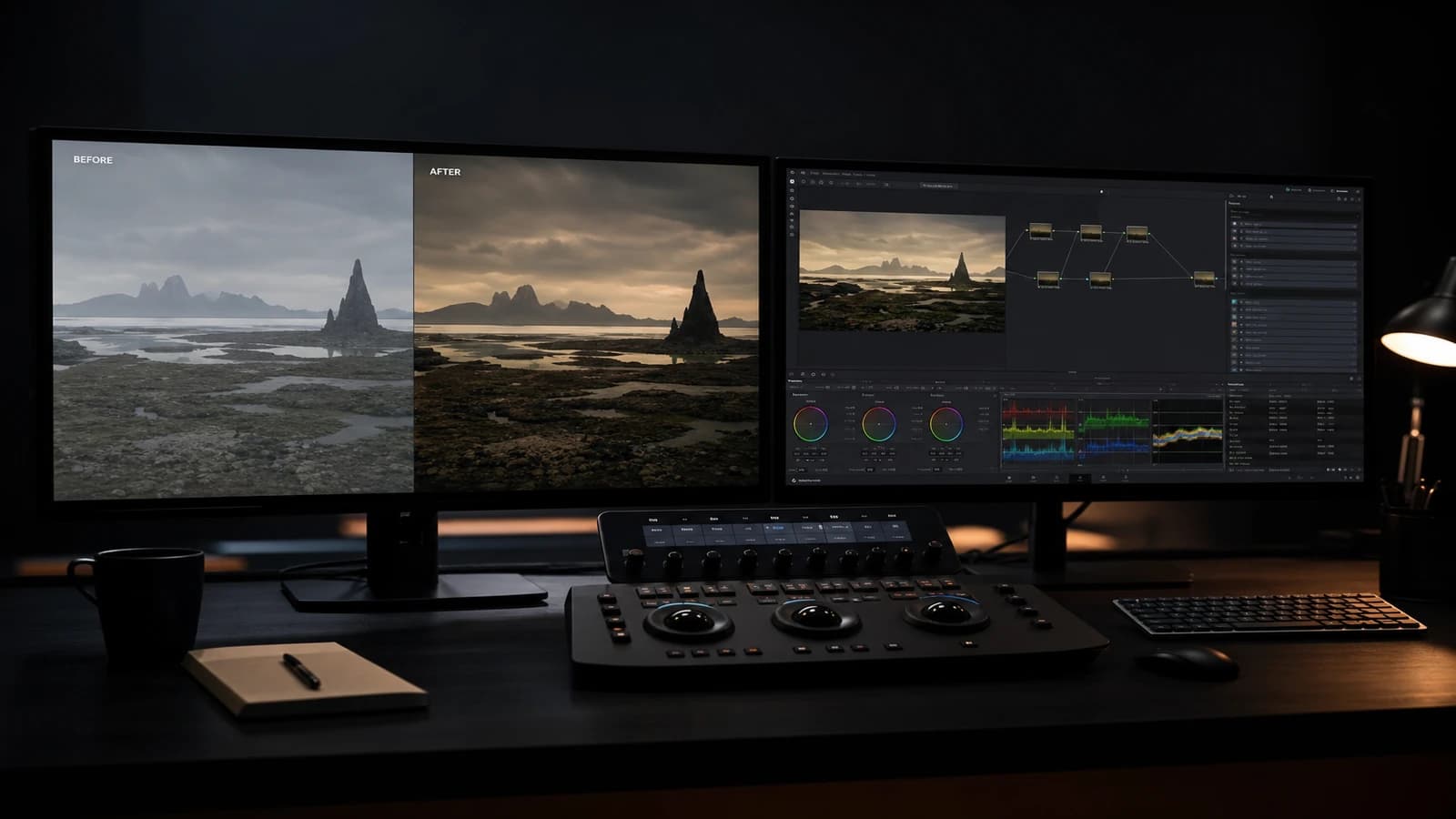
Je décortique ce point directement en vidéo sur ma chaîne Business Dynamite.
Versions dérivées : faut-il un master par écran ?
Pas un master par écran, mais parfois deux dérivés : MASTER-REF (calibré) et MASTER-DELIVERY-SOCIAL (légèrement lift shadows, loudness -14 LUFS, grain réduit). Documente les différences. Le client corporate reçoit souvent REF ; les plateformes reçoivent DELIVERY. Ne livre jamais sans préciser laquelle est laquelle.
Foire aux questions
Réponses rapides aux questions les plus fréquentes sur cet article.
Un écran calibré est-il indispensable ?
Pour une référence fiable, oui idéalement. Si tu n'en as pas, utilise un laptop connu (note ses écarts) et compense avec la passe upload plateforme sur téléphone. L'écran calibré te donne la vérité de travail ; le téléphone streamé te donne la vérité audience. Les deux comptent. Investir dans un écran milieu de gamme étalonné une fois vaut plus qu'un plugin IA de plus.
Combien de fois refaire la boucle si le mobile échoue ?
Corrige une fois de manière ciblée (shadows, saturation, grain, loudness), réexporte, reteste upload. Si ça échoue encore sur le même point, tu as un problème source (génération ou étalonnage extrême), pas seulement delivery. Maximum trois itérations avant de remonter à la génération ou au montage. Au-delà, tu bricole un fichier fondamentalement inadapté au social.
TikTok, Reels et YouTube Shorts compressent-ils pareil ?
Non. Chaque plateforme a ses profils. Si tu vises les trois, teste au minimum la plateforme principale de la campagne. Les différences portent sur bitrate, résolution max acceptée, et parfois re-encode audio. Un upload privé par plateforme prend une heure et épargne des campagnes entières.
Faut-il désactiver True Tone et Night Shift pour tester ?
Pour une comparaison A/B entre deux exports sur le même iPhone, oui, désactive temporairement. Pour la passe « réalité audience », laisse les réglages par défaut d'un utilisateur normal : beaucoup ont True Tone activé. Fais les deux si le client est exigeant sur la couleur brand.
La 4K est-elle utile pour la QA mobile ?
Tu peux tourner en 4K et livrer en 1080 streamé ; la plateforme downsamplera. La QA doit se faire sur le fichier tel qu'il sera vu, pas sur le 4K local si la diffusion est 1080. Si tu livres 4K à YouTube, teste le stream 4K sur TV ou desktop, pas seulement le phone.
Comment noter les écarts entre desktop et mobile ?
Fiche simple : timecode, description (« ombres produit plan 2 »), desktop OK/KO, mobile local OK/KO, mobile streamé OK/KO, correction appliquée. Cette trace alimente tes presets pour les prochains projets. En six mois, tu sauras que tes exports IA ont tendance à écraser les ombres et tu appliqueras un lift social systématique en dérivé.
La QA mobile remplace-t-elle la checklist finale ?
Non, elle en est un bloc. La checklist couvre image, son, narration, technique, conformité. La QA multi-écrans est l'implémentation concrète du bloc « diffusion réelle ». Intègre les six passes dans ta checklist avant LOCK.
Vérifier la qualité mobile desktop d'une vidéo IA
, c'est regarder ton travail là où il mourra ou triomphera : dans la poche du spectateur, après compression, en scroll rapide. Fais-le avant le client. Fais-le avant le public. Fais-le avant de regretter.
Articles liés
Audit qualité portfolio IA avant démo reel
Grille de lecture, signaux fake, et plan de correction pour un reel qui convainc des directeurs créatifs.
Gérer les versions de ses projets vidéo IA : méthode concrète
Sans système de versioning, les projets vidéo IA deviennent vite incontrôlables. Prompts perdus, itérations effacées, livraisons qui repartent de zéro. Voici la méthode que j'utilise pour garder le contrôle.
Luma Ray 3.2 : guide pratique des settings et du workflow vidéo
Luma Ray 3.2 ajoute le contrôle image par image, le HDR natif et l'export EXR. Voici les settings concrets, les modes Speed et Quality, et quand le choisir plutôt que Kling.